先生のための韓国語発音トレーニング・指導プログラム

音は耳で聞き、
発音は目で見ます。

SpeechMirrorは、唇・舌・軟口蓋の動きをアニメーションで見せ、録音した音声をお手本の音声と並べて比べられるWindowsプログラムです。先生は訓練対象者一人ひとりのレベルや発音の誤りに合った資料を選び、段階的に指導できます。

Windows 10・11対応 · 体験にカードは不要 · 体験終了後の自動課金なし

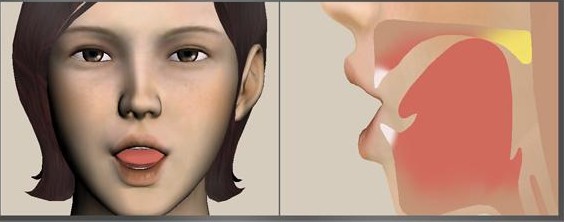
発音するときの顔の正面と口の中の断面を見せるSpeechMirrorのアニメーション
発音アニメーション — 顔の正面と口の中の断面

開発の背景

発音は、教える人も最初の一歩から正しく

発音指導が難しい理由

韓国語に関心を持つ人は増えましたが、発音をきちんと教えられる先生は多くありません。発音の教え方を専門に身につけていない先生が教えることも多く、経験豊富な先生でも、舌が触れる位置や軟口蓋のように口の中で起きていることは言葉で説明するしかありません。見せられないため訓練対象者はまねしにくく、最初の段階である発音からぎこちないまま固まってしまいがちです。

SpeechMirrorにできること

SpeechMirrorは、先生が言葉で説明しにくい発音器官の動きをアニメーションで見せます。訓練対象者の発音を録音して聞こえたとおりに入力すると、その発音もアニメーションにしてお手本の発音と並べて見せます。波形やスペクトルでも比べられるので、その人が実際にどう発音しているかを確かめながら効果的に指導できます。言語の専門家の経験をもとに音素別・発音の誤りのタイプ別に整理した資料もそろっているので、何を見せて聞かせるかがすぐに見つかります。発音の教え方を専門に身につけていない先生でも、最初の段階から正しい発音を体系的に指導できます。

概要

直感的で、体系的で、科学的な発音トレーニング

SpeechMirrorは、音を耳で聞くだけでなく、一つひとつの音がどのように作られるかを目で見せることで、先生が訓練対象者の発音をより簡単かつ正確に指導できるようにします。

直感的

音を目で見ます

音を出すときの顔と、唇・舌・軟口蓋などの発音器官の動きをアニメーションで見せます。訓練対象者は音を耳で聞くだけでなく目でも見られるので、目と耳を一緒に使えます。

体系的

目的に合った資料がすぐ見つかります

言語の専門家の経験をもとに、発音指導で使われる語彙を韓国語の音素体系と発音の誤りのタイプ別に整理しました。7,000件以上の無意味音節・単語・文と2,800枚以上の絵を使って、計画どおりに訓練を進められます。

科学的

見えないところまで見せます

口の形が見える母音は、まねしやすいものです。同じように、舌・軟口蓋・鼻腔のように外から見えない部分を訓練対象者に見せると、子音の発音に役立ちます。また、唇の動きを見ることが話し言葉の理解に大きく関わっているように、その視野を口の中まで広げると、訓練対象者が音を聞き取り、聞き分ける助けになります。

参考:運動理論(Motor Theory)、マガーク効果(McGurk effect)

特長

探して、見せて、比べて、チェックします

資料探しから発音アニメーション、録音の比較と音声認識、発音チェック、課題の印刷、ハングルの書き練習、英語の発音の比較まで、一つのプログラムでできます。

01

アニメーションで見せる発音

発音器官(唇・あご・舌・軟口蓋・鼻腔通路)の動きと空気の流れをアニメーションで表します。

  • 唇の形と、舌が触れる位置(調音点)をわかりやすく見せます。
  • 基本の音だけでなく、同じ音が前後の音によって変わる様子(異音)も見せます。
  • 多彩な表情と動きが好奇心を引き出し、訓練対象者の集中を保ち、信頼関係づくりにも役立ちます。

アニメーションで見られるもの

  • 唇
  • あご
  • 舌
  • 軟口蓋
  • 鼻腔通路
  • 空気の流れ

異音の例

‘구’ (gu) の [ㄱ] と ‘기’ (gi) の [ㄱ] は同じ子音ですが、後に続く母音によって舌が触れる位置が変わります。
02

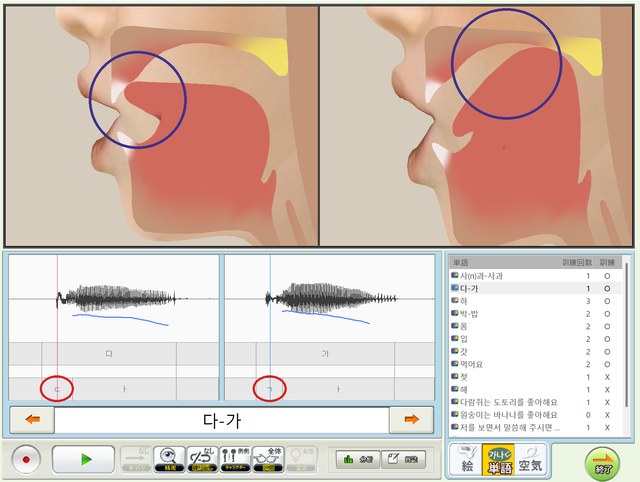
訓練対象者の発音もアニメーションで見せます

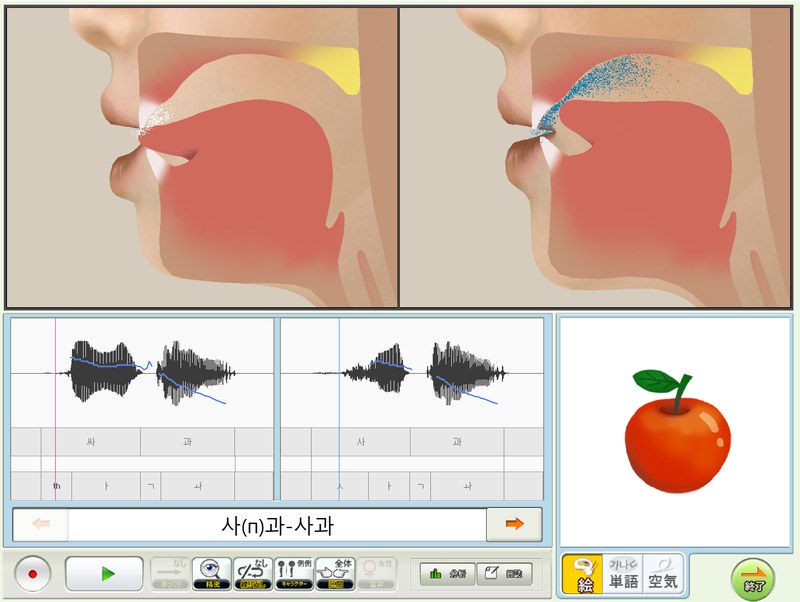
訓練対象者の発音を録音し、先生が聞いて聞こえたとおりに選ぶか入力すると、その発音どおりの発音アニメーションを作り、アナウンサーの模範発音と並べて見せます。舌の位置や口の形、空気の流れがどう違うかを一緒に確かめられます。

  • 左は訓練対象者が実際に出した発音、右はアナウンサーの模範発音です。
  • 言葉では説明しにくい違いを目で見せるので、どこを直せばよいかをすぐに示せます。
  • 二つの音の波形も下に並べて表示します。

音声認識が録音を聞き取り、聞こえた言葉を選ぶこともできます(下記)。

例

「사과」の[ㅅ]を、舌を歯の間に入れて[θ]のように発音した場合、左のアニメーションでも舌先が歯の間から出ます。

舌先を歯の間に入れて「사과」と発音した訓練対象者の発音アニメーション(左)と、アナウンサーが正しく発音したアニメーション(右)、その下に二つの音の波形とりんごの絵がある画面 訓練対象者・生徒 アナウンサーの模範発音
左:訓練対象者・生徒の発音 右:アナウンサーの模範発音
03

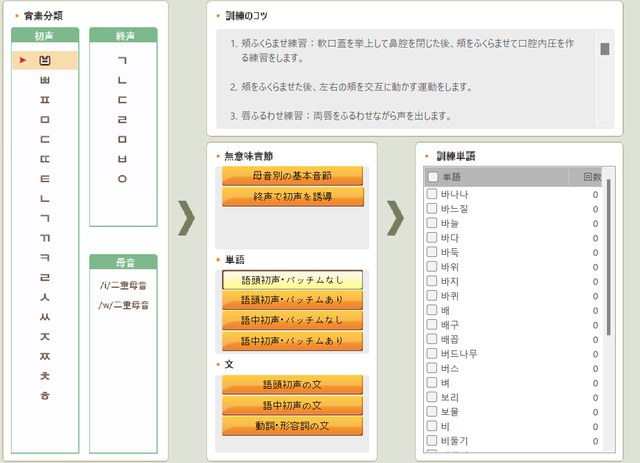
韓国語の音素体系に沿った資料の分類

発音トレーニングの資料を音素ごとに細かく分類しているので、訓練の目標に合ったものをすぐに見つけられます。

  1. 初声19個、終声7個、二重母音2グループに大きく分けています。
  2. 無意味音節は、音素ごとに使いやすく分けています。
  3. 単語は、語頭初声か語中初声か、終声(パッチム)があるかないかによって分けています。
  4. 文は、語頭初声の文と語中初声の文に分けています。
  5. 動詞・形容詞の文は別にまとめています。

語頭初声は単語の第1音節の最初の子音、語中初声は第2音節以降の音節の最初の子音です。訓練対象者一人ひとりのレベルと指導計画に合わせて訓練語彙を選べます。

初声・終声・母音の一覧と、音節・単語・文のボタンがある音素選択画面
音素選択画面
04

レベルに合わせた段階的な資料

7,000件以上の訓練資料を音節・単語・文に分けて構成しているので、訓練対象者一人ひとりのレベルと目標に合った語彙を簡単に見つけられます。

  1. 目標音素ごとの、母音別の基本音節と、終声から初声へ導く音節。
  2. 語頭初声の単語(終声あり・なし)。
  3. 語中初声の単語(終声あり・なし)。
  4. 語頭初声・語中初声別の文と、動詞・形容詞の文。

無意味音節

  • 母音別の基本音節
  • 終声から初声を導く

単語

  • 語頭初声 · パッチムなし
  • 語頭初声 · パッチムあり
  • 語中初声 · パッチムなし
  • 語中初声 · パッチムあり

文

  • 語頭初声の文
  • 語中初声の文
  • 動詞・形容詞の文
05

発音の誤り22タイプ別の訓練語彙

発音チェックの結果にもとづいて、誤りのタイプ別に訓練語彙を構成しています。

  1. 発音の誤りを、調音方法・調音位置・発声タイプ・単語全体の変動によって22のタイプに分けています。
  2. タイプごとに、目標音素の誤った発音と正しい発音をペア刺激として組み合わせています。
  3. ペア刺激は目標音素ごとに、無意味音節のペアと単語のペアに分けています。

例 典型的語中単純化:‘침대’ (chimdae)、‘감자’ (gamja) などの誤りに合った訓練資料の一覧をすぐに確認できます。

例 軟口蓋音の前方化:/ㅇ/、/ㄱ/ など、この誤りが起こりうる音素の訓練リストを見つけられます。

調音方法 (6)

  • 摩擦音・破擦音の破裂音化
  • 流音の単純化
  • 流音の鼻音化・破裂音化
  • 破擦音化・口蓋音化
  • 摩擦音化
  • 脱鼻音化

調音位置 · 初声 (6)

  • 軟口蓋音の前方化
  • 両唇音化
  • 軟口蓋音化
  • 声門音化
  • 歯間音化
  • 側音化

調音位置 · 終声 (3)

  • 軟口蓋音の前方化
  • 両唇音化
  • 軟口蓋音化

発声タイプ (3)

  • 緊張音化
  • 弛緩音化
  • 激音化

単語全体の変動 (4)

  • 典型的語中単純化(同化)
  • 典型的語中単純化(省略)
  • 非典型的語中単純化
  • 反復・子音調和
06

7,000件以上の訓練資料

言語の専門家の経験をもとに、音節・単語・文を7,177件収録しています。すべての資料にお手本の音声が付いています。

これとは別に、場面別会話トレーニング用の資料が2,154件あります。

2026年10月時点のコンテンツ

2,733音節
3,147単語
1,297文
初声2,911
終声940
母音224
調音方法の誤り552
調音位置の誤り(初声)699
調音位置の誤り(終声)368
発声タイプの誤り709
単語全体の変動の誤り774
07

2,800枚以上の絵

4,300件以上の単語と文に絵が付いているので、まだハングルを読めない幼い子どもでも、絵を見て言葉を言うことができます。

いちごを食べる子どもの絵 雲の上にかかる虹の絵
絵の例
08

誤った発音と正しい発音の対比訓練

22の誤りタイプごとに訓練語彙をペア刺激として構成しているので、訓練対象者は目標音素の誤った発音と正しい発音がどのように作られるかを、目と耳で比べられます。

軟口蓋音の前方化 — 音節ペア ‘드’–‘그’ (deu–geu)、単語ペア ‘더울’–‘거울’ (deoul–geoul)

流音の単純化 — 音節ペア ‘야’–‘라’ (ya–ra)、単語ペア ‘야면’–‘라면’ (yamyeon–ramyeon)

誤った発音と正しい発音の口の中の断面と波形を並べて見せる訓練画面
例:軟口蓋音の前方化の訓練画面
09

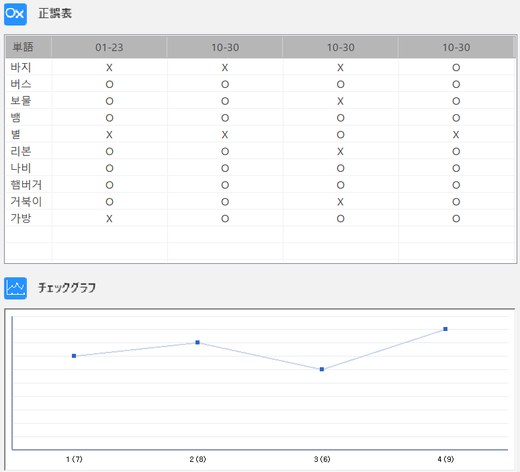
手軽な発音チェック

音素別・誤りタイプ別に専門家が選んだチェック単語で発音をチェックし、結果を正誤表とグラフで表示します。進み具合がひと目でわかります。

チェック単語ごとの正誤表と、回ごとの結果のグラフ
チェック結果:正誤表とグラフ
10

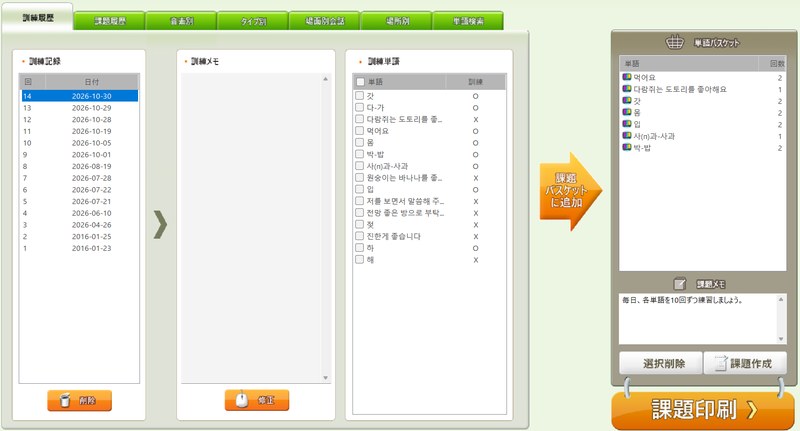
手軽な課題印刷

訓練で練習した単語を選んで印刷し、課題として渡せます。

課題の単語を選んでバスケットに入れ、印刷する画面
課題の単語を選んで印刷
11

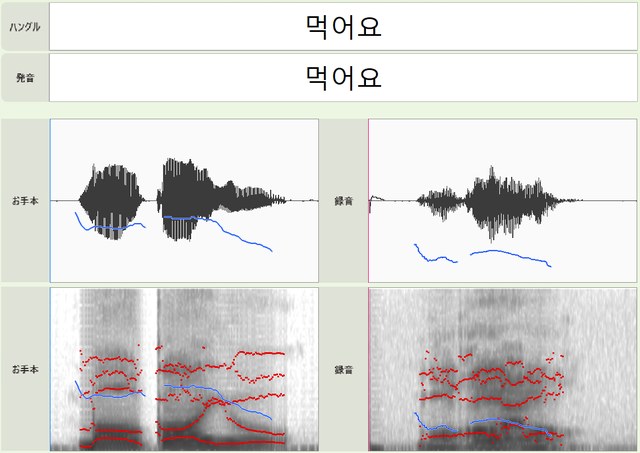
波形・スペクトルの比較

訓練中に録音した音声をお手本の音声と比べて再生し、波形とスペクトルを並べて比較できます。

お手本の音声と録音した音声の波形とスペクトルを並べて比較する画面
お手本の音声(左)と録音(右)の波形・スペクトル
12

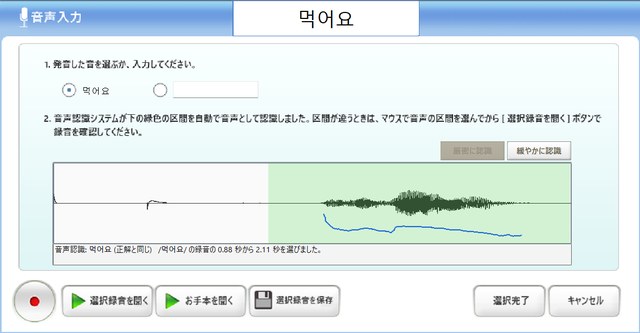
録音した言葉を音声認識が聞き取って選びます

発音トレーニングで録音を止めると、PC内の音声認識が録音した言葉を聞き取り、訓練中の単語だとはっきり聞き取れたときにその単語を自動で選びます。そばで聞いて選んでくれる人がいなくても訓練できます。

  • 確かでないときは何も選ばず、聞いたとおりに選ぶか入力するよう案内します。結果はいつでも変えられます。
  • [厳密に認識]は、訓練中の単語とまったく同じに聞こえたときだけ選びます。[緩やかに認識]を押すと、別の言葉に聞こえた場合でも、確かなら聞こえた言葉を入れます。
  • 録音した音声はインターネットに送らず、PC内で認識します。

1音節のような短い言葉は、自動で選べないことがよくあります。音声認識は64ビット版Windowsで動作します。

「먹어요」を録音した後、音声認識の結果「먹어요(正解と同じ)」が表示され、その音声が選ばれた録音ウィンドウ
録音を止めると、音声認識が聞き取った単語を選びます
13

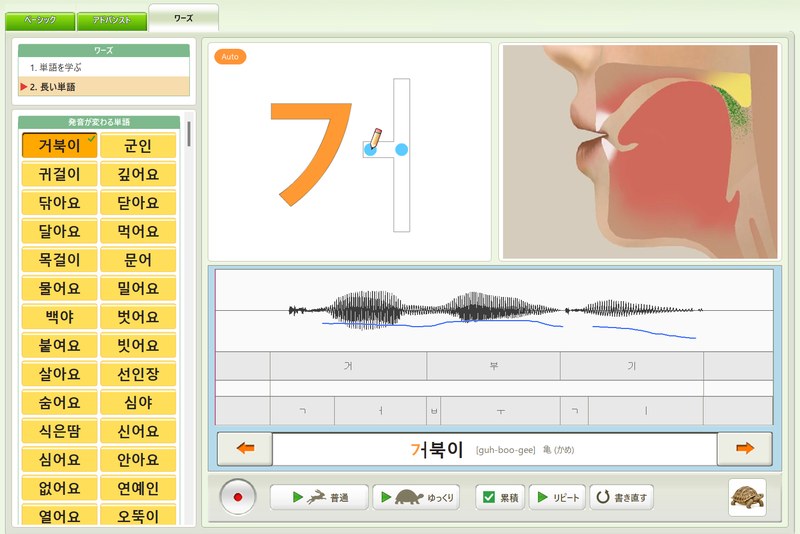
ハングルを書くと、音が作られる様子が見えます

「ハングル天才」タブでは、訓練対象者が子音と母音を一画ずつなぞって書くと、その音が作られる様子を、横から見た口の中の断面の映像で見せます。ハングルが初めての訓練対象者も、文字と音を一緒に練習できます。

  • 画ごとに始点と終点を示し、書く順序と向きを案内します。自動モードをオンにすると、プログラムが文字を順に書いて見せます。
  • 普通・ゆっくりの速さで再生でき、波形の下の帯で音節や子音・母音一つを選ぶと、その部分だけをゆっくりの映像でもう一度見られます。
  • 録音すると、訓練対象者自身の声から描いた発音アニメーションを表示し、お手本の音と区間ごとに聞き比べられます。
  • 単語は絵選びとつづりクイズで確認できます。単語の意味はプログラムの表示言語で表示します。
「거북이」のㄱをなぞる欄、口の中の断面の映像、音節と子音・母音の帯がある波形、単語一覧がある「ハングル天才」画面
ハングル天才タブ — 文字をなぞると、その音を口の中の断面の映像で見せます

ベーシック

  • 基本子音14字と基本母音10字、パッチムのない文字とパッチムのある文字(169項目)

アドバンスト

  • 濃音、母音の組み合わせ、二重パッチムの入った文字(87項目)

ワーズ

  • 単語524語(音が変わる単語を含む)、絵選びとつづりクイズ
14

英語の音も目で見ます

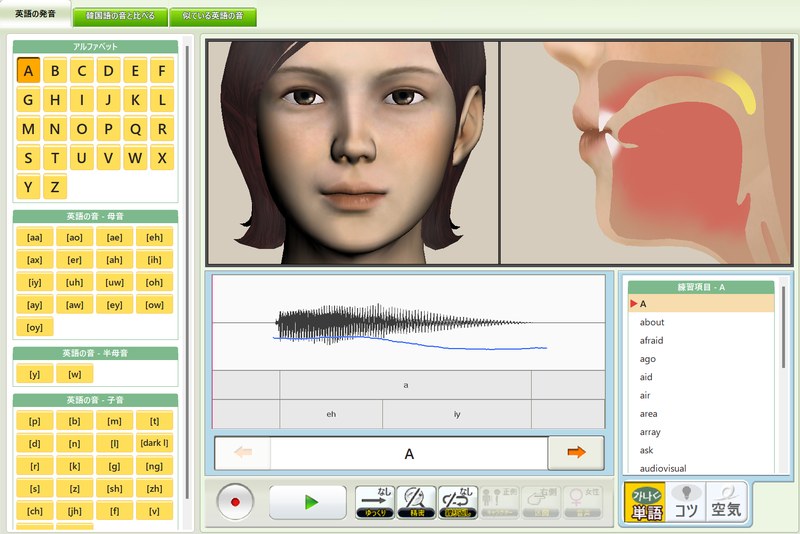
「英語の発音」タブでは、英語の音が作られる様子を同じ発音アニメーションで見せます。韓国語の音を、すでに知っている英語の音と比べたり、間違えやすい英語の音どうしを並べて見て聞いたりできます。

  • 顔の正面と口の中の断面、空気の流れを一緒に見せ、ゆっくり再生・繰り返し再生ができます。
  • 音ごとに発音のこつの説明と絵を表示します。
  • 録音すると、ネイティブの発音と比べた点数を表示します。
アルファベットと英語の音のボタン、顔の正面・口の中の断面のアニメーション、波形と練習単語の一覧がある「英語の発音」画面
「英語の発音」タブ — アルファベット・英語の音の一覧と発音アニメーション

英語の発音

  • アルファベット26文字、英語の音41個、練習単語約200語

韓国語の音と比べる

  • 韓国語の音31個を似た英語の音と比較(例:[ㄱ]とgoodの[g])

似ている英語の音

  • b・v、p・f、l・rなど18組、単語のペア90組(例:ban–van)

はじめ方

インストールしてログインすれば、すぐに始められます

  1. ダウンロードしてインストール

    Windows PCでインストーラーをダウンロードして実行します。インストール中に訓練コンテンツと音声認識データ(約2.7–3.2GB)もダウンロードされます。

  2. ログインして30日間の無料体験を開始

    プログラムを初めて起動すると、ブラウザーでSpeechMirrorアカウントにログインします。カードを登録しなくても30日間の無料体験を始められます。

  3. サブスクリプションを購入して引き続き利用

    体験中または体験終了後に月額プランか年額プランを購入してそのPCに接続すると、SpeechMirrorを引き続き使えます。

インストーラーとプログラムの画面はWindowsの表示言語に合わせて表示されます。プログラムの言語はプログラムの「設定」で変更できます。

訓練対象者の音声と記録はお使いのPCにのみ保存されます

録音した音声、訓練対象者の情報、訓練・チェックの記録は先生のPCにのみ保存され、SpeechMirrorのサーバーに送信されることはありません。サーバーが扱うのは、アカウント、サブスクリプション、PCの接続情報だけです。

料金

30日間無料で試してから決められます

1つのサブスクリプションで、1台のPCですべての機能を使えます。表示価格は該当する税金込みで、お住まいの国での最終金額は決済画面に表示されます。

月額プラン

US$39 / 月

韓国では ₩49,000 / 月

  • すべての機能と訓練資料
  • プログラムとコンテンツの更新
  • PC 1台
  • 毎月の自動支払い、いつでも解約可能
  • 支払いから14日以内は全額返金
2か月分無料

年額プラン

US$390 / 年

韓国では ₩490,000 / 年

月額プランの12か月分よりUS$78お得
  • すべての機能と訓練資料
  • プログラムとコンテンツの更新
  • PC 1台
  • 毎年の自動支払い、いつでも解約可能
  • 支払いから14日以内は全額返金。その後に解約した場合も残り期間の料金の90%を返金

サブスクリプションは、ログインしてからマイアカウントページで購入します。機関の場合は、PC 1台につき1つのサブスクリプションを同じ価格で購入します。

無料体験

プログラムをインストールし、SpeechMirrorアカウント(メール認証が必要)でログインすると、30日間の無料体験を始められます。支払い方法は登録せず、体験が終わっても料金はかかりません。無料体験はアカウントごと・PCごとに1回だけ利用でき、開始したPCでのみ使えます。

体験中にそのPCにサブスクリプションを接続すると、体験は終了し、支払日からサブスクリプション期間が始まります。使わなかった体験日数は引き継がれません。

返金

支払日(自動更新による支払いを含む)から14日以内に返金を申請すれば、プログラムを使ったかどうかにかかわらず全額を返金します。

年額プランは、14日を過ぎた後でも解約して返金を申請できます。残り期間の料金から10%を差し引いた額(つまり、利用した日数分と残り期間の料金の10%を差し引いた額)を返金し、その日で利用は終了します。たとえば、US$390を支払って100日後に解約すると、約US$255を返金します。

月額プランは、14日を過ぎると返金されません。解約すると次回の支払いは行われません。

返金は info@hiclone.net または paddle.net で申請してください。詳しくは利用規約第8条をご覧ください。

解約

マイアカウントページでいつでも解約できます。解約すると次回の請求日以降は課金されず、支払い済みの期間が終わるまでSpeechMirrorを使い続けられます。支払い方法の変更や請求履歴の確認もマイアカウントでできます。

PCの変更

別のPCに移るときは、元のPCでスタートメニューのショートカット ‘스피치미러 PC 연결 해제’(SpeechMirror:このPCの接続を解除)を実行してから、新しいPCでログインします。元のPCを紛失したり故障したりした場合は、マイアカウントで接続を解除できます(サブスクリプションごとに30日に2回まで)。

期間が終わったら

体験やサブスクリプションの期間が終わっても、訓練記録はPCに残ります。「記録だけを見る」で閲覧・印刷・削除ができ、Excelで開けるCSVファイルに書き出すこともできます。新しい訓練と発音チェックは、サブスクリプションを購入すると再びできるようになります。

動作環境

必要な環境

OS
Windows 10, Windows 11。音声認識は64ビット版Windowsで動作し、NVIDIAのグラフィックカードがあるとより速くなります。
ストレージ
約8GBの空き容量。インストール中に訓練コンテンツと音声認識データ(約2.7–3.2GB)をダウンロードします。
マイク・スピーカー
訓練対象者の音声を録音したり、お手本の音声を聞いたりするために必要です。
インターネット
インストール、ログイン、ライセンスの確認に必要です。最後に確認してから最大7日間はオフラインで使えます。
言語
プログラムの画面は、このウェブサイトと同じ14言語に対応しています。Windowsの表示言語に合わせて表示され、プログラムの「設定」の「表示言語」で変更できます。インストーラーもWindowsの表示言語に合わせて表示されます。訓練コンテンツ(韓国語の音節・単語・文とお手本の音声)は、その性質上、韓国語です。
共用PC
複数の先生でPCを共用する場合は、インストール時に「すべてのユーザー」用のインストールを選んでください。

よくある質問

無料体験はどうやって始めますか?

プログラムをダウンロードしてインストールし、SpeechMirrorを起動します。ブラウザーでSpeechMirrorアカウントにログインし(初めての場合はアカウントを作成してメールを認証)、プログラムで「30日間の無料体験を始める」をクリックしてください。

体験が終わると自動で課金されますか?

いいえ。無料体験では支払い方法を登録しないため、料金はかかりません。引き続き使うには、月額プランか年額プランを購入してください。

支払い後に返金を受けられますか?

はい。支払日(更新による支払いを含む)から14日以内に申請すれば、プログラムを使ったかどうかにかかわらず全額返金されます。年額プランは、その後に解約しても残り期間の料金の90%が返金されます(利用した日数分と残り期間の料金の10%を差し引きます)。月額プランは14日を過ぎると返金されず、解約すると次回の支払いは行われません。申請は info@hiclone.net または paddle.net へどうぞ。

1つのサブスクリプションを何台のPCで使えますか?

1台です。複数のPCで使うには、PC 1台につき1つのサブスクリプションを購入してください。機関の場合もPC 1台につき1つで、価格は同じです。

新しいPCに移るにはどうすればよいですか?

元のPCでスタートメニューのショートカット ‘스피치미러 PC 연결 해제’(SpeechMirror:このPCの接続を解除)を実行します。次に新しいPCにSpeechMirrorをインストールし、同じアカウントでログインすると、サブスクリプションが新しいPCに接続されます。元のPCを使えない場合は、マイアカウントで接続を解除してください(サブスクリプションごとに30日に2回まで)。無料体験はほかのPCに移せません。

インターネットに接続しなくても使えますか?

インストールとログインにはインターネットが必要です。その後は、最後にライセンスを確認してから最大7日間オフラインで使え、インターネットに再び接続すると自動的に確認し直します。

訓練対象者の音声や記録はサーバーに送信されますか?

いいえ。録音した音声、訓練対象者の情報、訓練・チェックの記録は先生のPCにのみ保存されます。サーバーが扱うのは、アカウント、サブスクリプション、PCの接続情報だけです。

音声認識を使うと、録音した音声はインターネットに送られますか?

いいえ。音声認識は、インストール時に一緒にダウンロードしたデータを使ってPC内で行います。録音した音声はPCにだけ保存されます。

USBキーでSpeechMirrorを使っています。

USBキーがあれば、ログインやサブスクリプションなしでUSBキー版を使えます。新しいUSBキー版はサブスクリプション版と同じ方法でインストール・アップデートされ、ダウンロードページから入手できます。起動するときはUSBキーを挿しておく必要があります。

以前のUSBキー版も、これまでどおり使えます。新しいUSBキー版とサブスクリプション版はその隣に別にインストールされ、初めて起動したときに以前のUSBキー版の訓練記録を取り込むかどうかを確認します。以前の記録は変更されません。記録を取り込んだ後は、Windowsのアプリの一覧から以前のUSBキー版をアンインストールしてかまいません。2つのプログラムを同時に起動しないでください(以前のUSBキー版をお使いの方へ)。

サブスクリプションが終わると訓練記録はどうなりますか?

PCにそのまま残ります。「記録だけを見る」で閲覧・印刷・削除ができ、CSVファイルに書き出すこともできます。サブスクリプションを再度購入すれば、訓練を続けられます。

解約はどうすればよいですか?

マイアカウントにログインし、「サブスクリプションを解約」をクリックしてください。解約は支払いを処理したPaddleの画面ですぐに完了し、支払い済みの期間が終わるまでSpeechMirrorを使い続けられます。